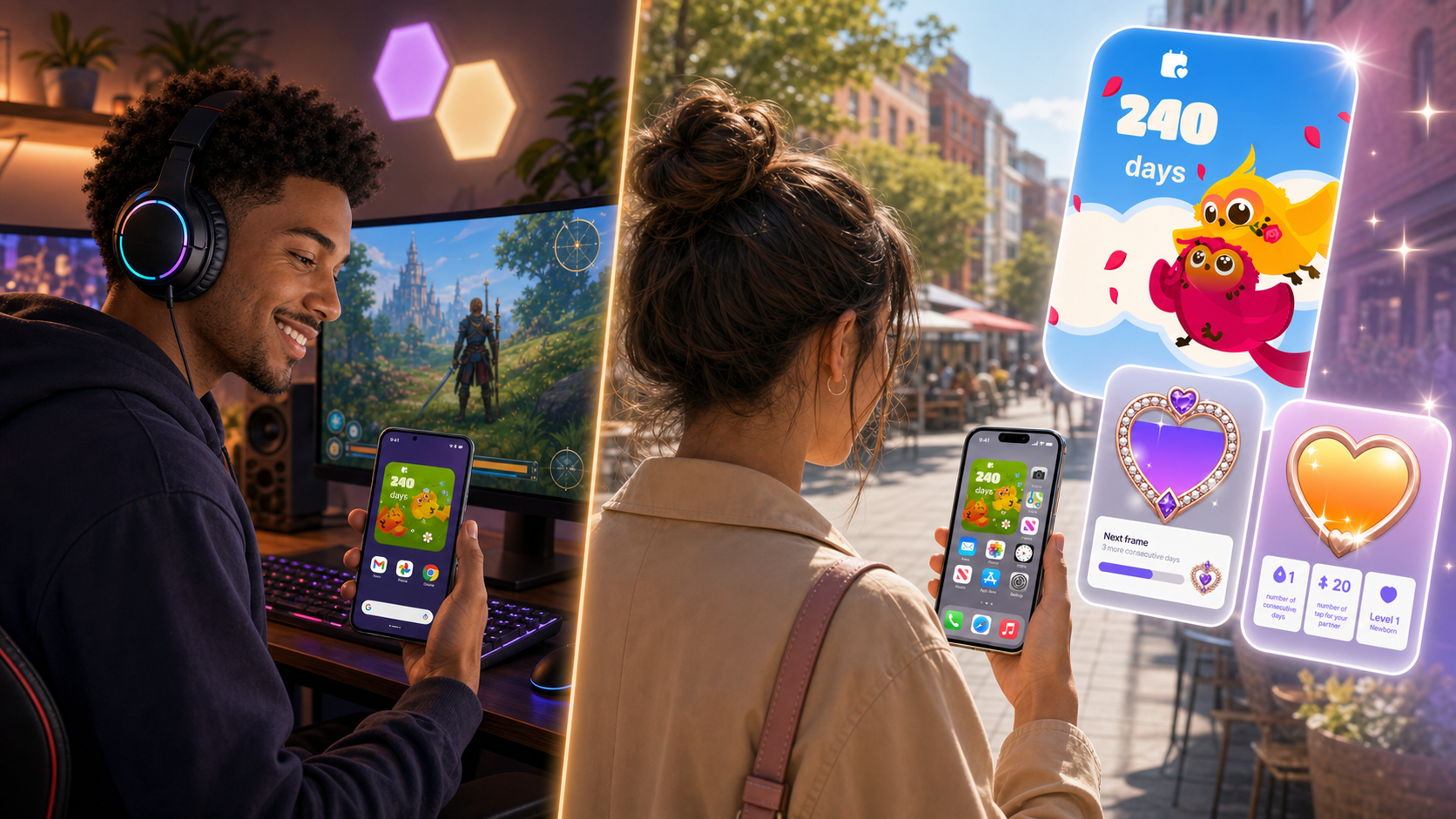
Las mejores apps de widget para parejas en tu pantalla de inicio
Descubre LovBirdz y Love Widget, las mejores apps de widget para parejas para personalizar tu pantalla de inicio y sentirte conectado cada día.
 Descarga la aplicación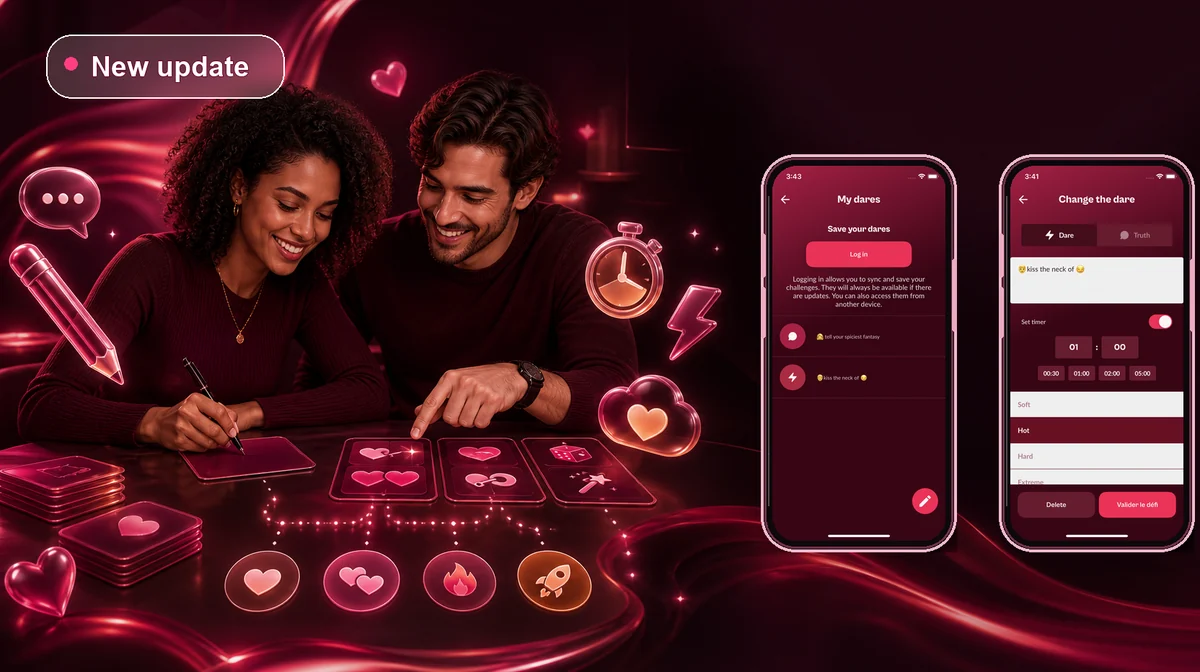
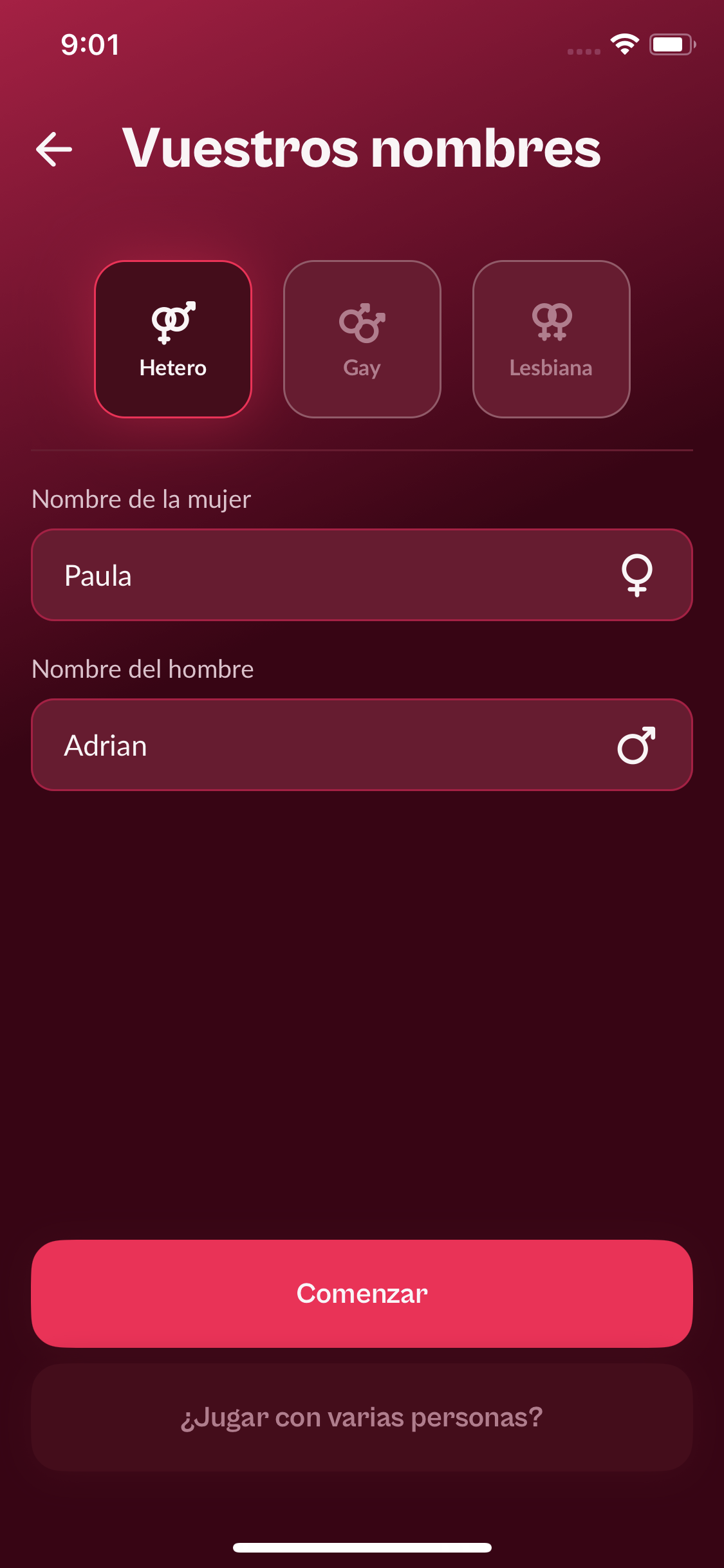
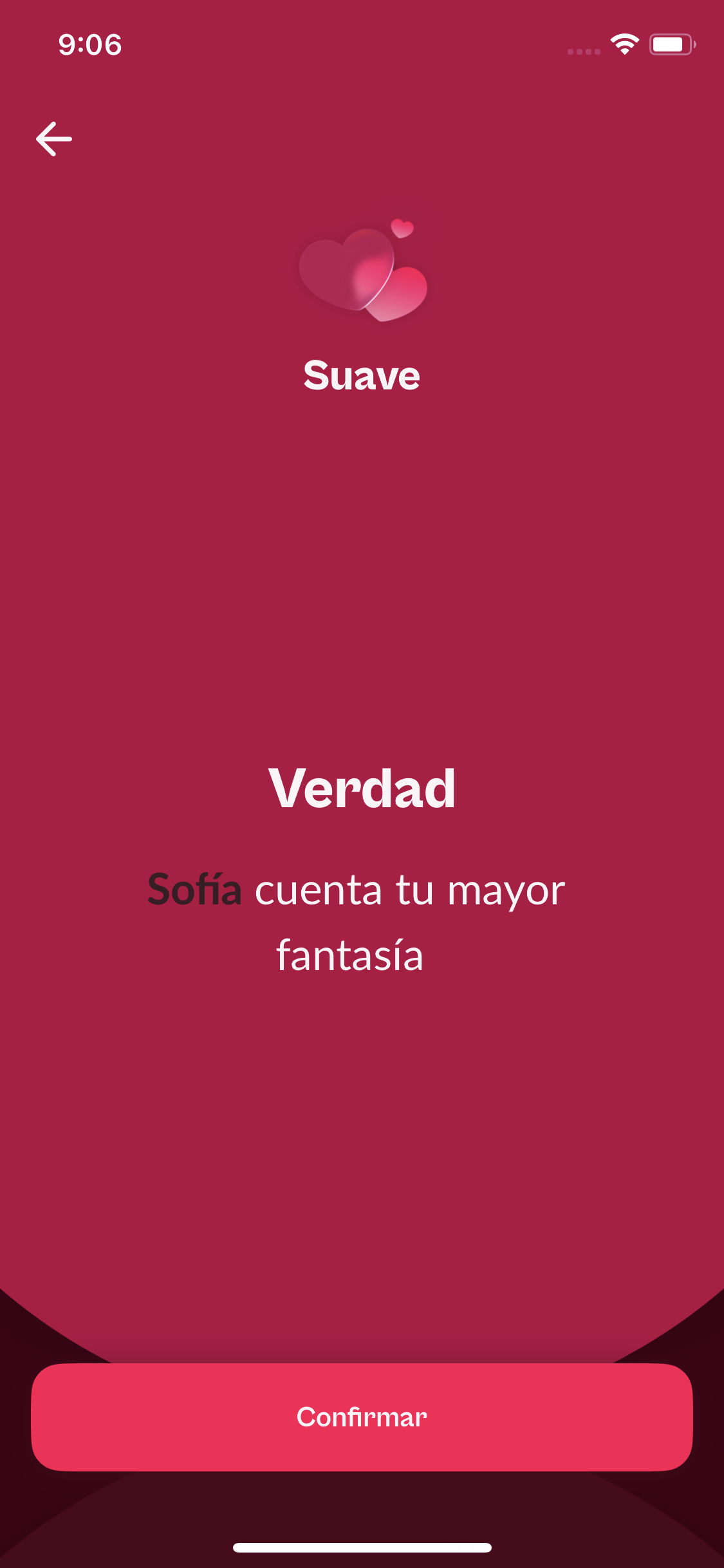
¿Queréis hacer vuestras partidas todavía más personales? Podéis crear vuestros propios retos y verdades, elegir su nivel de intensidad, añadir un temporizador y decidir si queréis mezclarlos con las pruebas de la aplicación o jugar únicamente con vuestras creaciones.
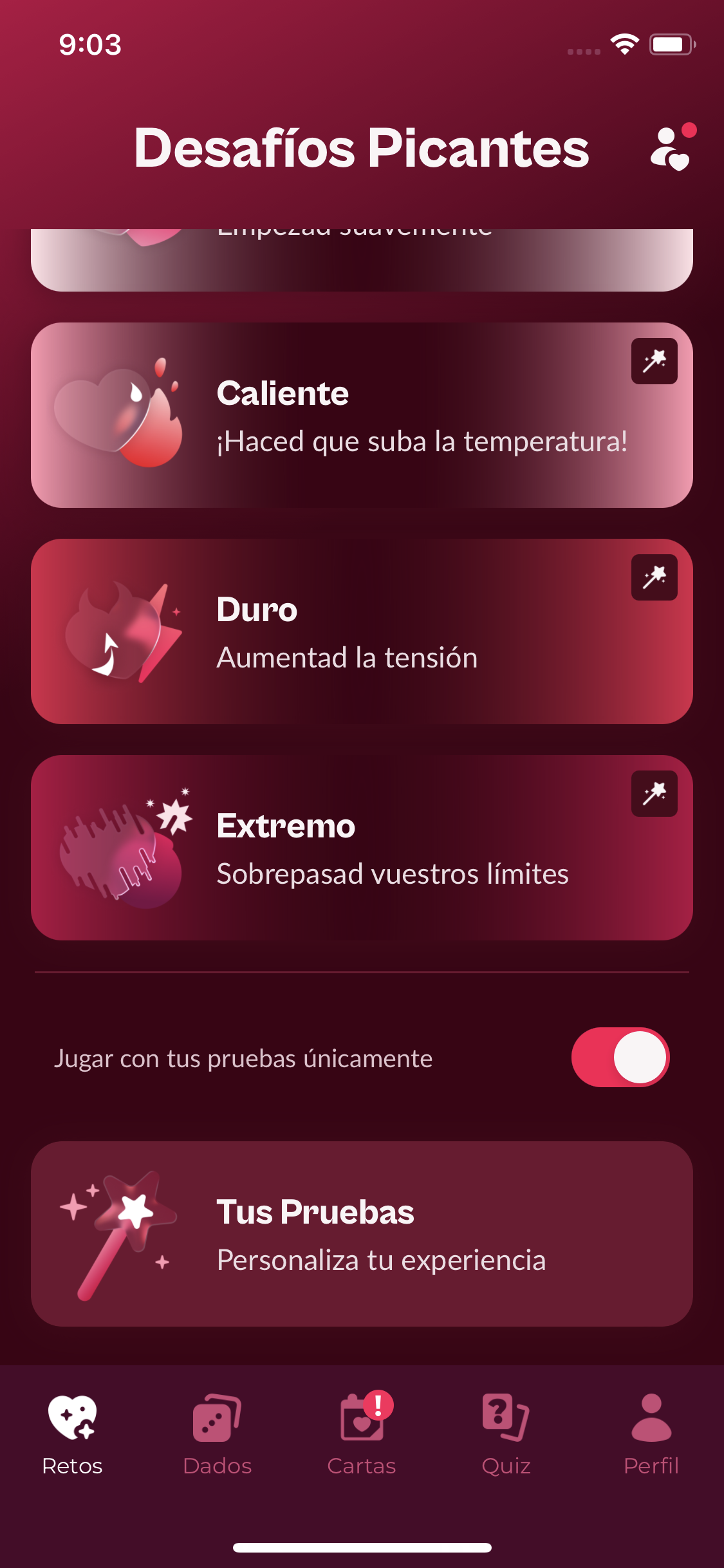
Abrid la pantalla principal de Retos. Las opciones de las pruebas personalizadas aparecen debajo de los distintos niveles:
La pantalla Tus Pruebas reúne los retos y verdades que ya habéis creado. Pulsad el botón del lápiz para escribir una prueba nueva o seleccionad una existente para modificarla.
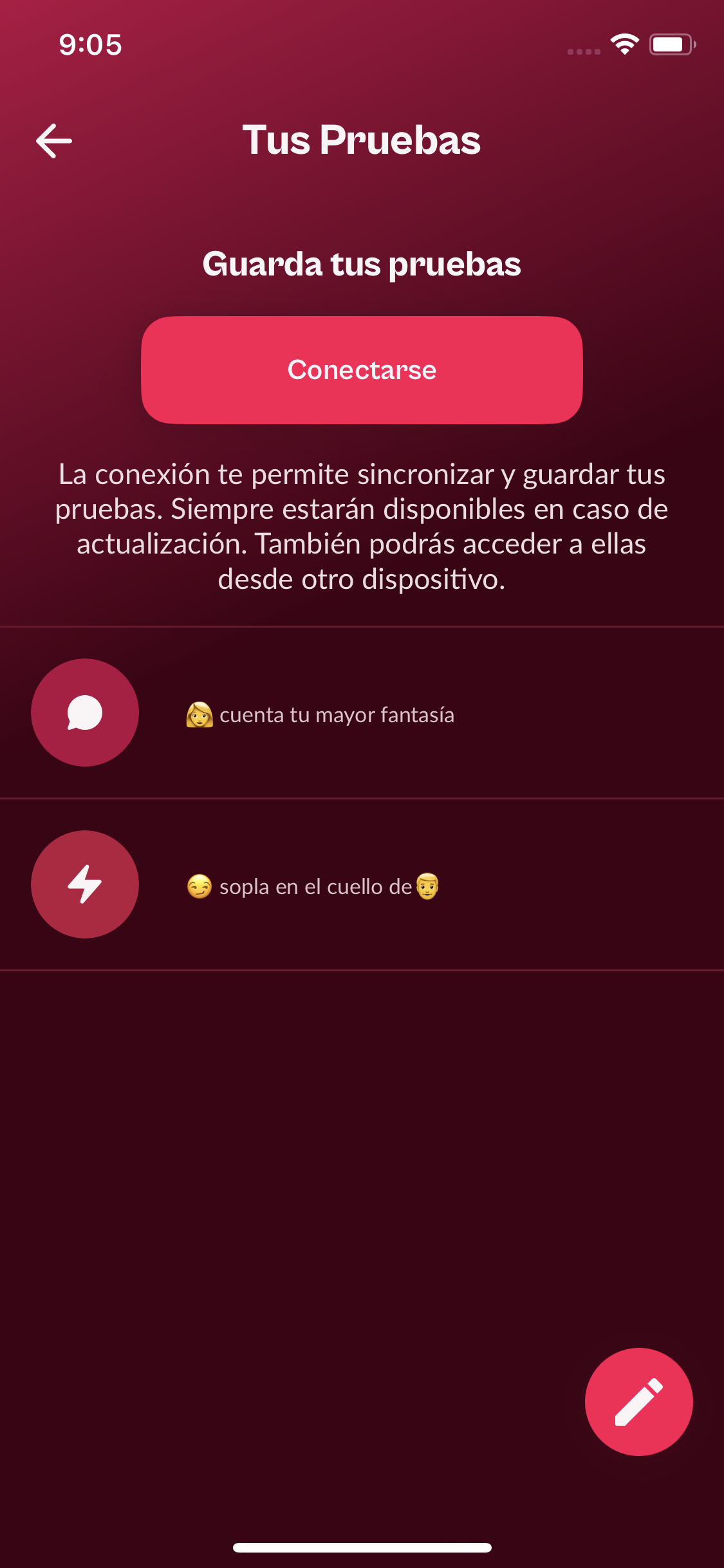
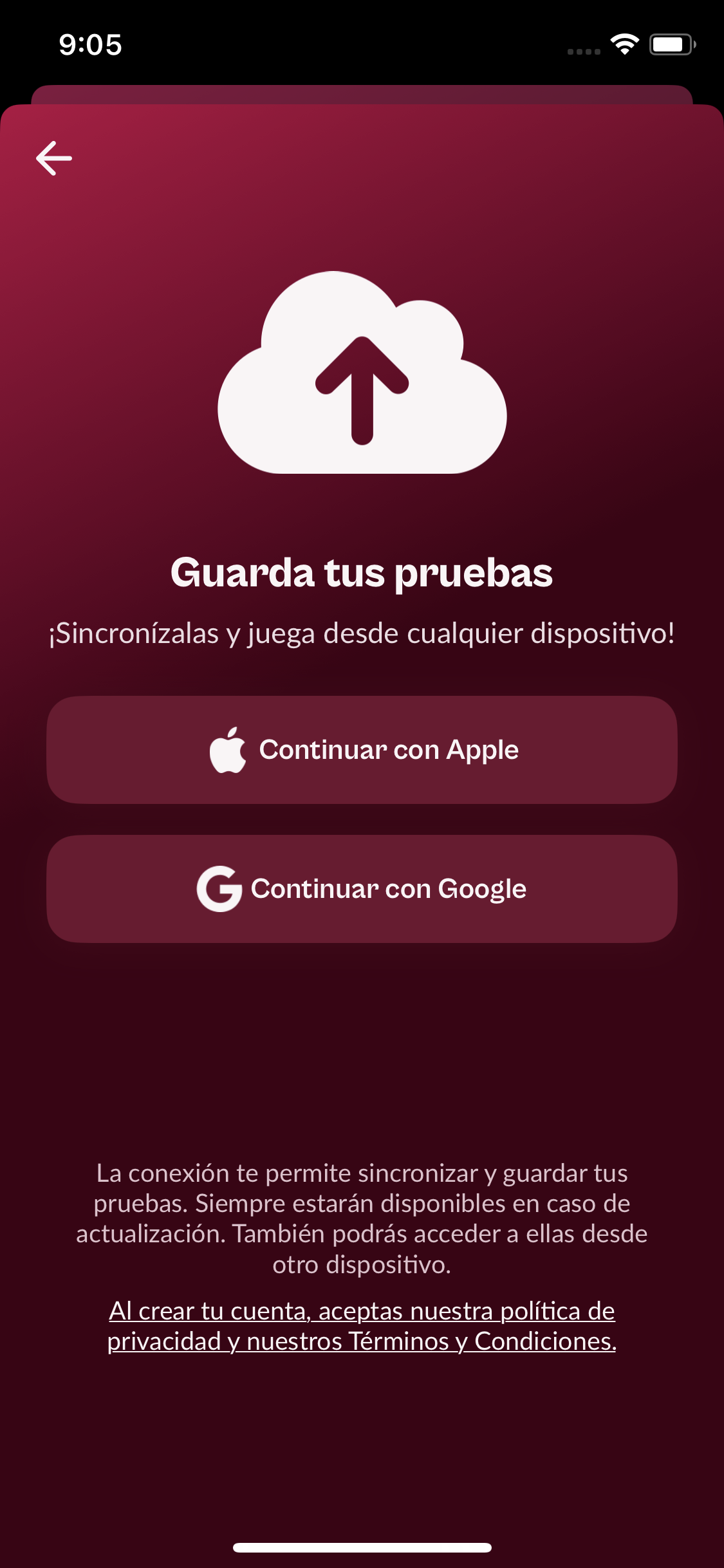
Debéis crear una cuenta o iniciar sesión para guardar y sincronizar vuestras pruebas personalizadas. Esta cuenta y el correo electrónico elegido sirven únicamente para almacenar las pruebas, conservarlas después de una actualización y recuperarlas desde otro dispositivo.
La cuenta utilizada para las pruebas personalizadas es independiente de vuestra compra o suscripción prémium. El acceso prémium lo gestiona el proveedor utilizado para la compra: Apple, Google para compras antiguas de Android o CCBILL si utilizáis la versión APK disponible desde la retirada de la aplicación de Google Play.
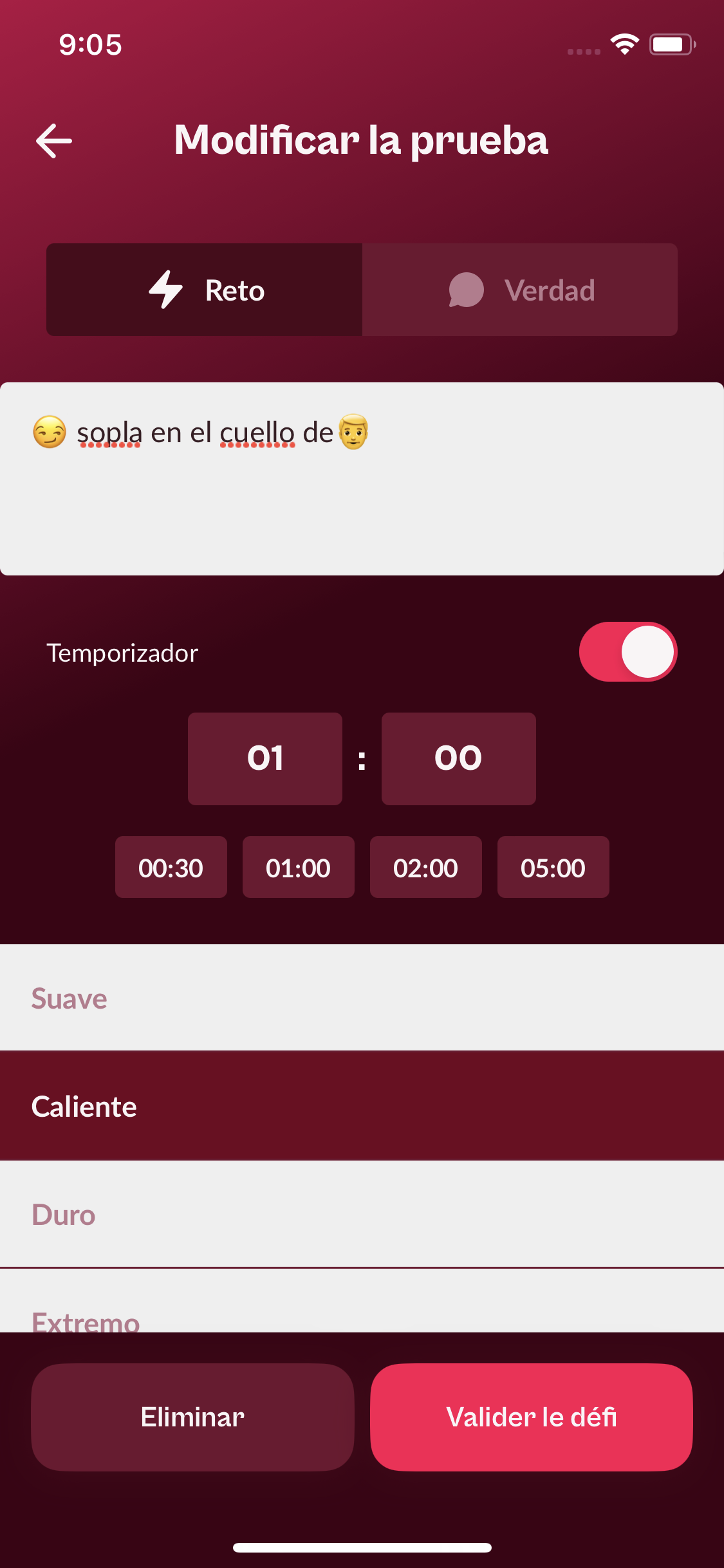
En el editor, elegid primero Reto o Verdad y escribid la prueba. Utilizad los siguientes emojis para indicar a la aplicación qué jugador debe ser seleccionado:
Si estos emojis no aparecen como botones en vuestra versión de la aplicación, podéis añadirlos directamente desde el teclado de emojis del teléfono.
No utilicéis más de dos emojis de jugador en una misma prueba. Juego Pareja está diseñado para dos personas. Si añadís más de dos, la aplicación puede interpretar la prueba como un reto multijugador y no mostrarla. Los emojis también deben coincidir con el tipo de pareja seleccionado en el perfil: una prueba con dos 👩 requiere un perfil de pareja lesbiana y una prueba con dos 👨 requiere un perfil de pareja gay.
Podéis activar el temporizador y elegir cuánto tiempo tendrán los jugadores para completar el reto. La cuenta atrás aparecerá durante la partida. Antes de guardar la prueba, asignadla al nivel Suave, Caliente, Duro o Extremo.
Caliente, Duro y Extremo son niveles prémium. Si asignáis una prueba personalizada a uno de estos niveles sin disponer de acceso prémium, no podréis jugar con ella.
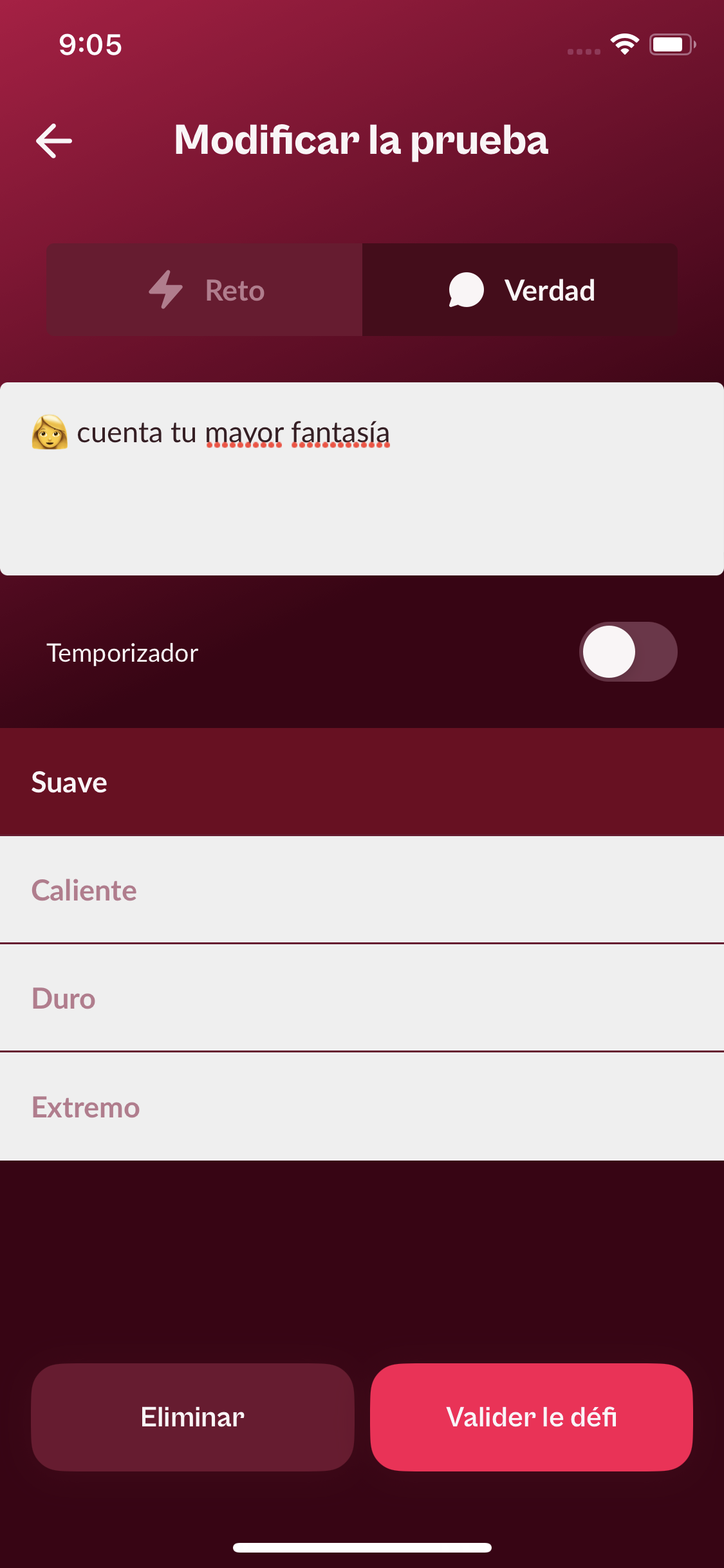
Al lanzar la ruleta, la aplicación elige un jugador al azar y después busca una prueba compatible en el nivel seleccionado. Imaginad que una pareja heterosexual solo ha creado una verdad que empieza por 👩. Si la ruleta selecciona al hombre, la aplicación puede indicar que no hay ninguna prueba personalizada disponible para ese nivel, porque la verdad está destinada a la mujer. Volved a lanzar la ruleta y la prueba podrá aparecer cuando se seleccione a la jugadora compatible.
Si queréis cerrar la sesión del correo electrónico utilizado para guardar vuestras pruebas, abrid la pestaña Perfil. En la sección Guardado y sincronización, la opción Conectarse cambia a Desconectarse cuando hay una cuenta activa. Pulsadla para cerrar la sesión.
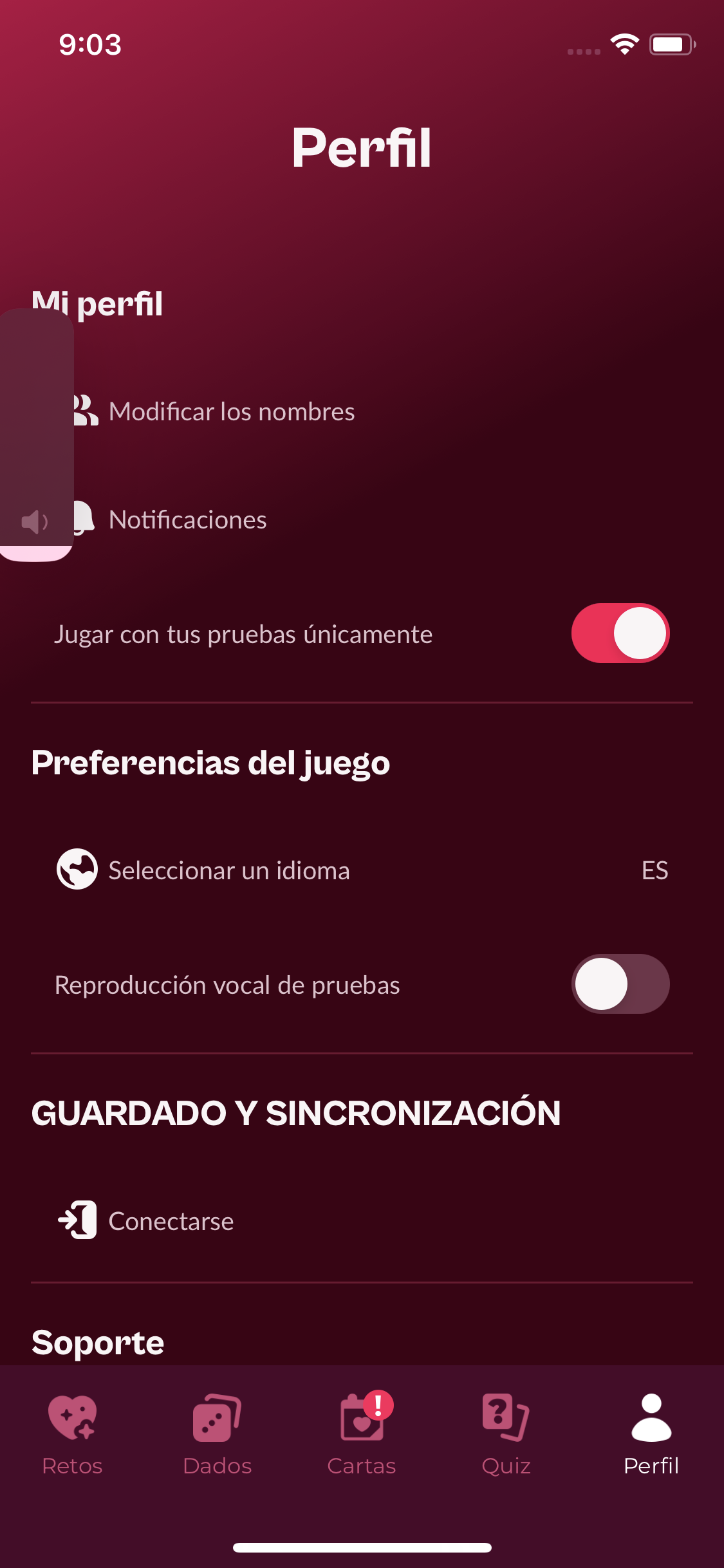
Una vez guardadas vuestras pruebas, podéis cambiar en cualquier momento entre una partida totalmente personalizada y una partida que mezcle vuestras creaciones con las pruebas de la aplicación.


Descubre LovBirdz y Love Widget, las mejores apps de widget para parejas para personalizar tu pantalla de inicio y sentirte conectado cada día.

El juego suele ser sinónimo de cercanía y complicidad en la pareja. Divertirse con el otro es una buena manera de mantener viva la llama o simplemente de […]
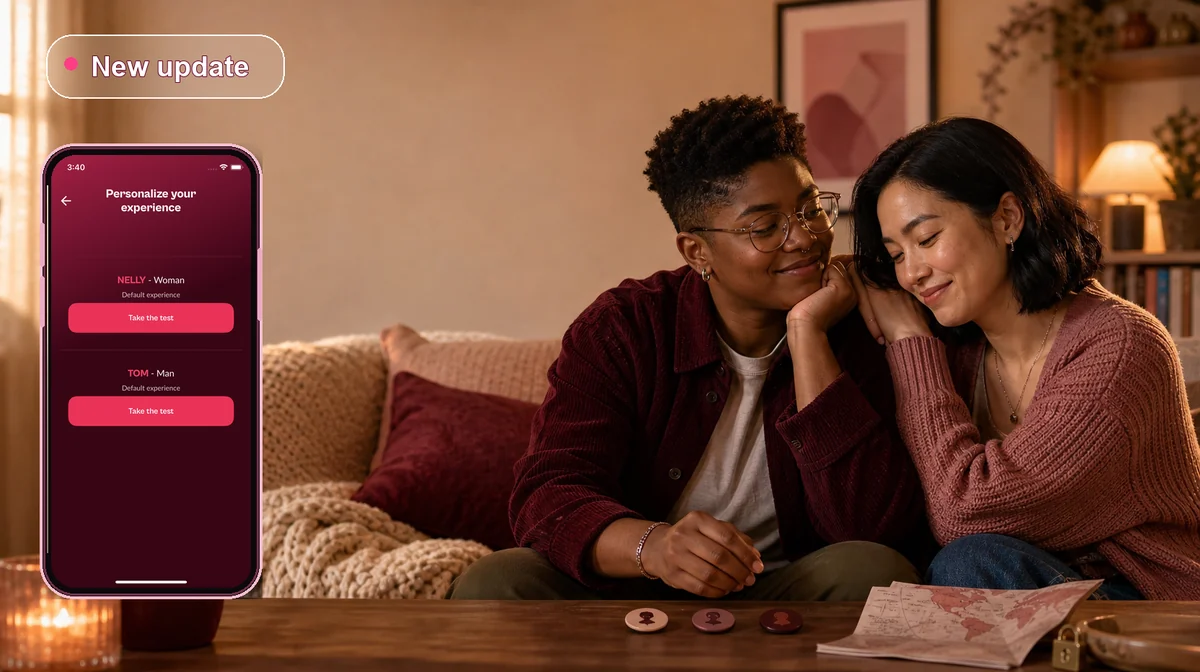
Cientos de miles de personas se divierten con nuestro juego para parejas. Y como queremos ofrecerte la experiencia perfecta, ¡estamos preparando una actualización extraordinaria! Sin desvelártelo todo, te […]